
WSO2 API Manager - Poradnik użytkownika
Oficjalna dokumentacja WSO2 API Manager
Rejestracja konta klienta API
1. Aby utworzyć nowe konto należy udać się na stronę aplikacji WSO2 Devportal, następnie wybrać ‘Sign in’ i ‘Create account’.
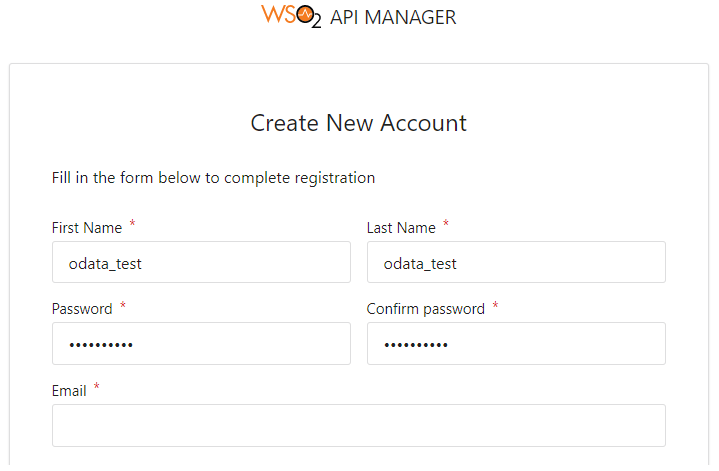
2. W pierwszej kolejności uzupełniamy login, następnie po sprawdzeniu czy login nie jest zajęty, uzupełniamy dane takie jak: imię, nazwisko, hasło, adres email.
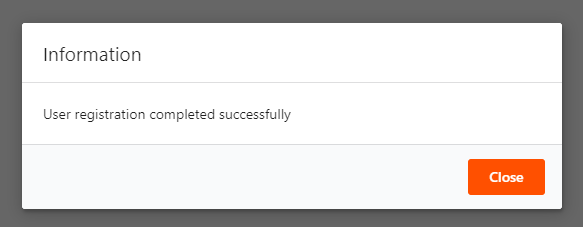
3. Po wysłaniu danych powinniśmy otrzymać komunikat o poprawnym zarejestrowaniu. Konto nie jest jeszcze jednak aktywne – aby stało się aktywne administrator musi zaakceptować rejestrację nowego użytkownika.
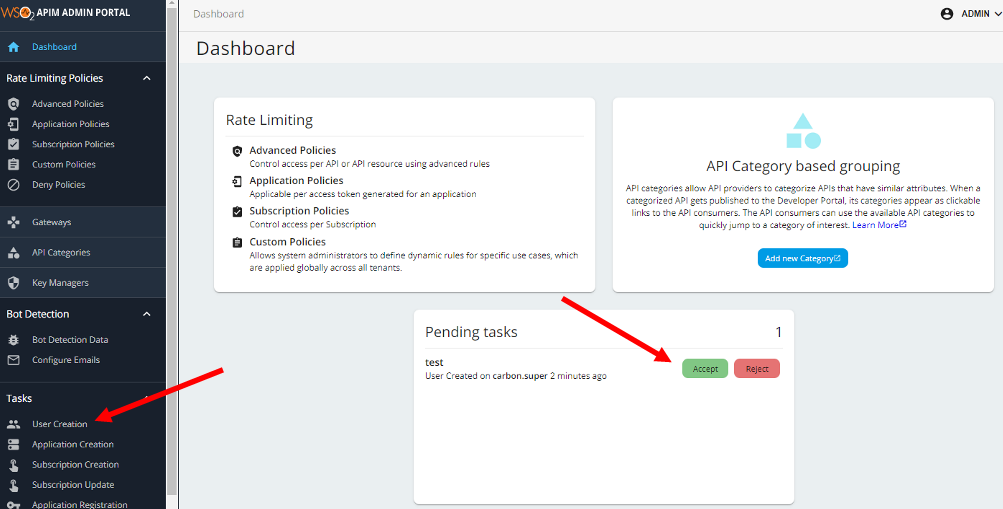
4. W zakładce ‘User creation ’ panelu administracyjnego, administrator może zaakceptować lub odrzucić rejestrację nowego użytkownika.
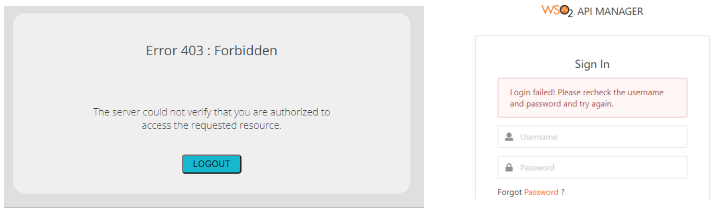
5. Jeśli żądanie o rejestrację nadal oczekuję na decyzję administratora, po zalogowaniu zostanie wyświetlona informacja o braku uprawnień. Jeśli natomiast rejestracja została odrzucona, po próbie zalogowania będzie widoczna informacja o nieprawidłowych danych logowania.
6. Jeśli administrator zaakceptował rejestrację, zostaniemy poprawnie zalogowani do aplikacji Devportal

Przydzielenie API do konta użytkownika
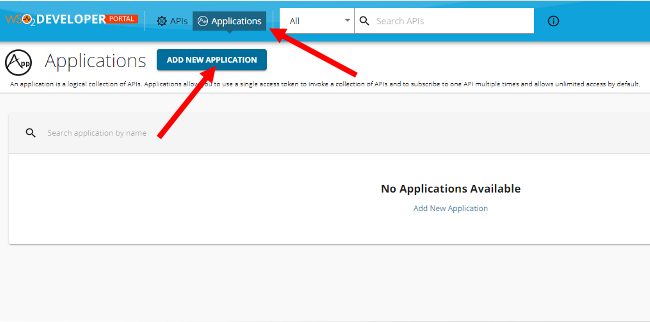
1. W celu przypisania konkretnego API do konta trzeba utworzyć nową aplikację w Devportal. Wybieramy z menu ‘Applications’ → ‘Add new application’ i uzupełniamy nazwę oraz limit żądań dla tokenu.
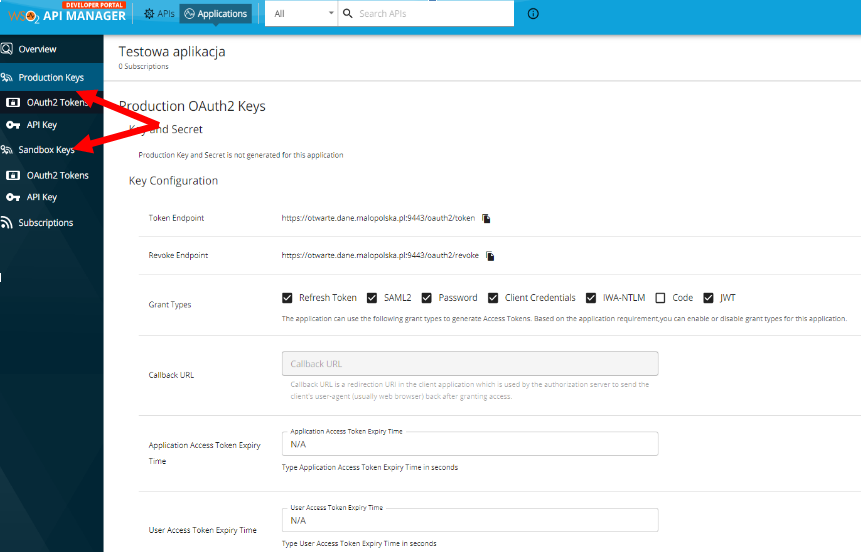
2. Po utworzeniu aplikacji możemy wygenerować klucze OAuth2, wybieramy: ‘Production Keys’ → ‘Generate Keys’
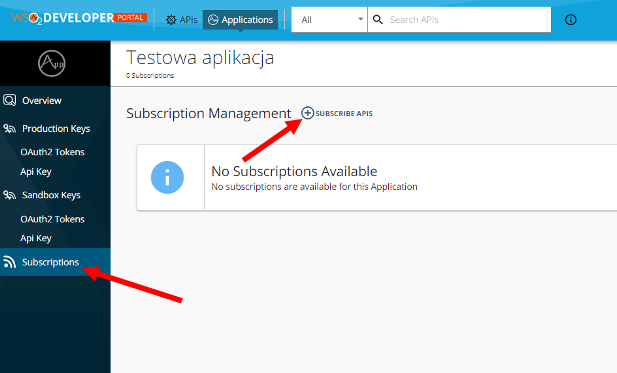
3. Następnie należy przypisać do niej konkretne API. Aby to zrobić wybieramy: ‘Subscriptions’ → ‘Subscribe APIs’ i wybieramy z listy interesujące nas API
Korzystanie z subskrybowanych API
Korzystanie przy pomocy TryOut
Aby korzystać z API przy pomocy TryOut należy zalogować się do aplikacji WSO2 Devportal, i postępować według następujących korków:
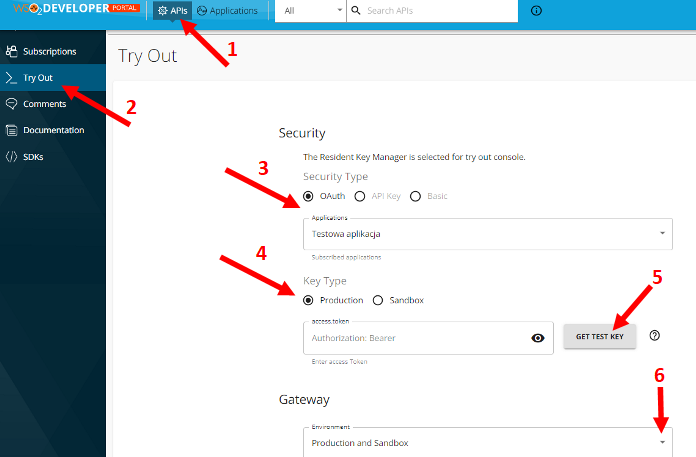
1. Wybranie API
2. Przejście do 'Try Out'
3. Wybranie typu zabezpieczenia (OAuth) oraz aplikacji
4. Wybranie klucza danego środowiska
5. Wygenerowanie klucza
6. Wybranie środowiska
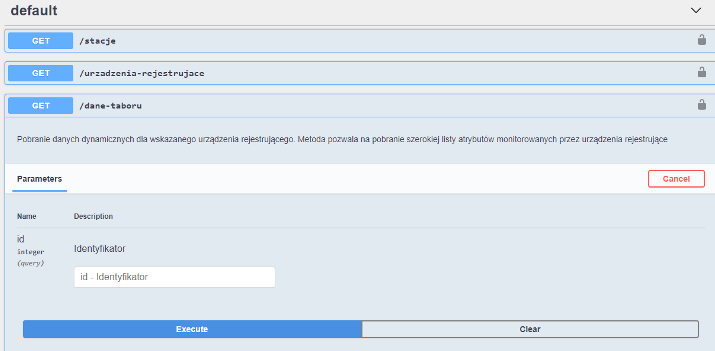
Przechodzimy niżej i rozwijamy listę dostępnych metod, w celu przetestowania wybieramy ‘try out’ następnie możemy uzupełnić parametry i wykonujemy żądanie ‘Execute’
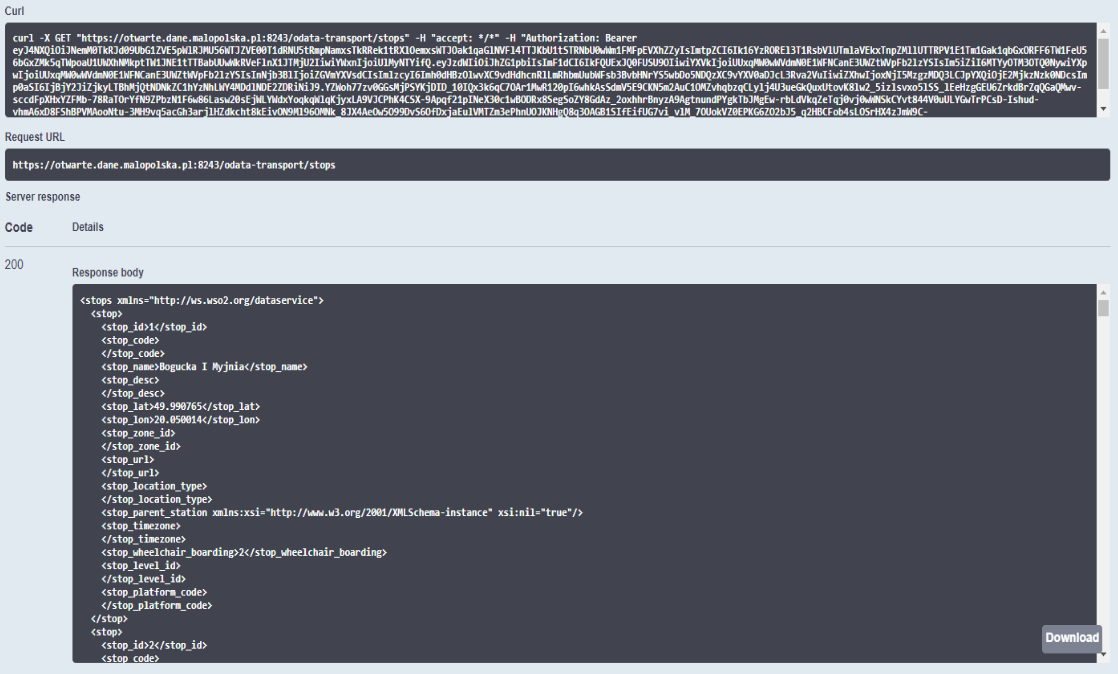
Po wykonaniu żądania powinniśmy poniżej otrzymać odpowiedź oraz wywołanie przy pomocy curl i URL
Korzystanie przy pomocy SoapUI
Pierwszym żądaniem które powinno zostać wykonane przed rozpoczęciem pobierania danych jest pobranie tokenu: https://[host]:[port]/oauth2/token (POST). (Token jest wymagany do uzyskania dostępu do pobierania danych poprzez API)
Dla żądania wymagane będzie uzupełnienie następujących parametrów:
- grant_type - password
- username - nazwa użytkownika
- password - hasło użytkownika
Uzupełnienie danych uwierzytelniających, nagłówek 'Authorization' (Basic):
- username - Consumer Key
- password - Consumer Secret
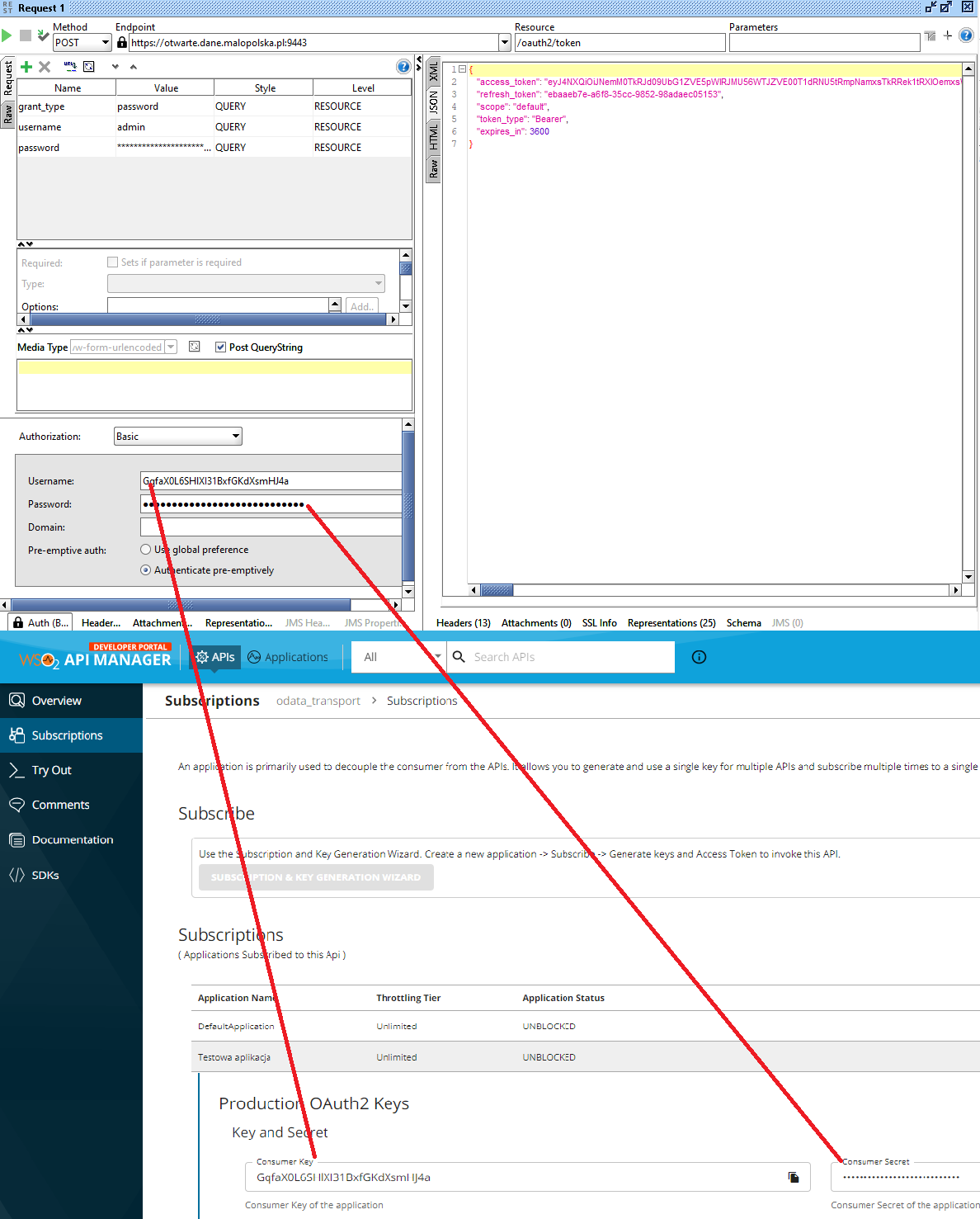
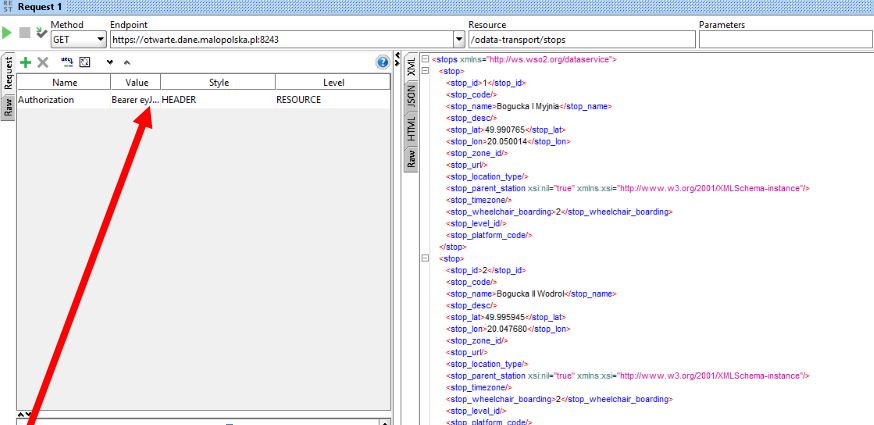
Po pobraniu tokena możemy przejść do pobierania danych poprzez API. Do każdego żądania musi zostać dodany nagłówek zawierający token: ‘Authorization: Bearer [token]’, w przeciwnym wypadku dostęp do danych nie zostanie udzielony. Po uzupełnieniu nagłówka można dodać ewentualne parametry żądania (zazwyczaj nie jest to konieczne, jednak niektóre metody mogą posiadać obowiązkowe parametry, bez których żądanie nie zostanie poprawnie wykonane)